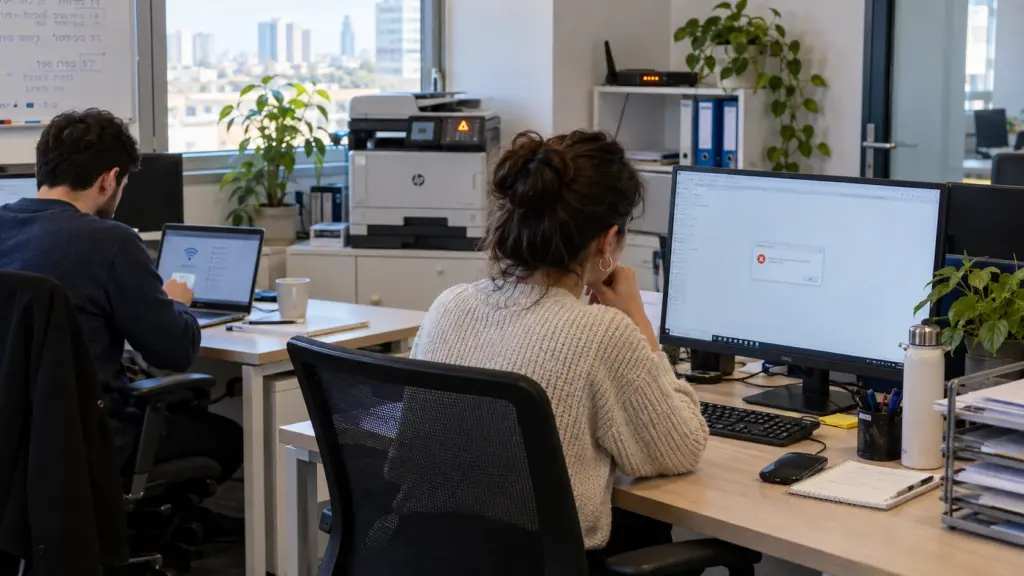
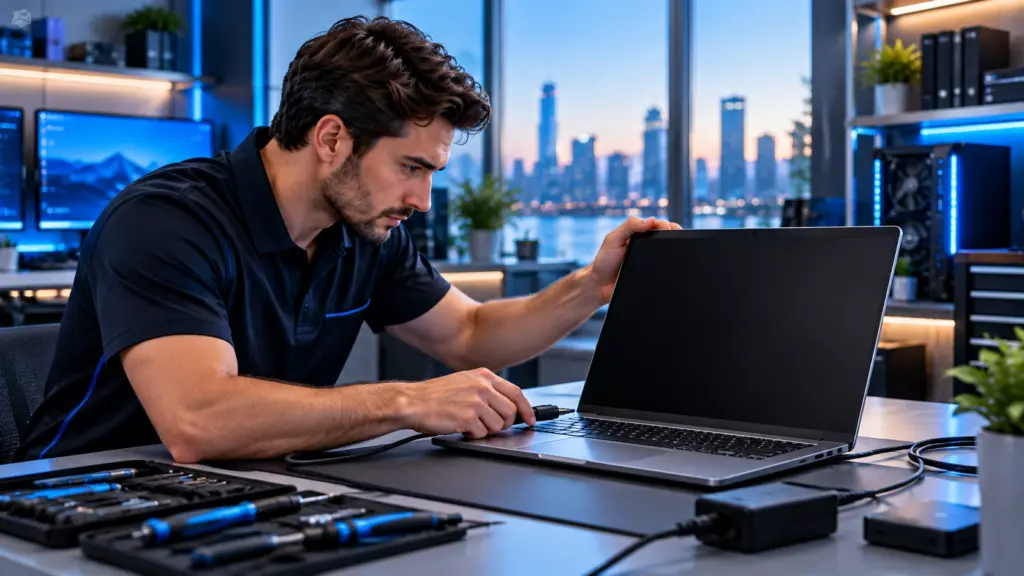
לחצתם על כפתור ההפעלה והמחשב לא מגיב? המסך נשאר שחור, המאווררים לא מתחילים לעבוד או שאולי נדלקת נורה אבל Windows לא עולה? הביטוי "מחשב לא נדלק" יכול לתאר כמה תקלות שונות, ולכן חשוב קודם להבין מה בדיוק קורה.
לפעמים הבעיה פשוטה יחסית — שקע חשמל, כבל, מטען או סוללה. במקרים אחרים המחשב דווקא מקבל חשמל, אבל קיימת בעיה במסך, בזיכרון, באחסון או ברכיב חומרה אחר.
בקצרה: לפני שמפרקים את המחשב או מחליפים חלקים, כדאי לבדוק האם הוא מקבל חשמל, האם קיימת תגובה כלשהי ללחצן ההפעלה והאם הבעיה היא באמת בהדלקה או רק בתצוגה.
מה זה אומר כשמחשב לא נדלק?
לא כל מצב שבו "לא רואים כלום" הוא אותה תקלה.
כדאי להבחין בין כמה מצבים:
- המחשב אינו מגיב כלל ללחצן ההפעלה.
- נורות נדלקות אבל אין תמונה.
- המאווררים עובדים אך המסך נשאר שחור.
- המחשב נדלק ונכבה מיד.
- המחשב מגיע ללוגו אך Windows לא עולה.
כל אחד מהמצבים האלה יכול להצביע על מקור תקלה אחר.
1. בדקו שהמחשב מקבל חשמל
הבדיקה הראשונה צריכה להיות פשוטה: ודאו שמקור החשמל עצמו תקין.
במחשב שולחני:
- בדקו שהכבל מחובר היטב למחשב ולשקע.
- בדקו שהמפסק של ספק הכוח, אם קיים, נמצא במצב הפעלה.
- נסו שקע חשמל אחר.
- אם משתמשים במפצל או אל־פסק, נסו לחבר זמנית ישירות לשקע תקין.
במחשב נייד בדקו שהמטען מחובר היטב ושקיימת אינדיקציה לטעינה אם הדגם מציג אותה.
2. בדקו את המטען במחשב נייד
מטען או כבל טעינה תקולים הם סיבה אפשרית לכך שמחשב נייד לא נדלק.
בדקו:
- האם קיימת נורת טעינה במחשב?
- האם המחבר יושב בצורה יציבה?
- האם הכבל פגום או קרוע?
- האם המטען מתחמם בצורה חריגה?
אם יש לכם מטען תואם ותקין שאושר לשימוש עם הדגם, אפשר לבדוק באמצעותו.
אין להשתמש במטען עם מתח, מחבר או מפרט שאינם מתאימים למחשב.
3. בצעו איפוס חשמלי בסיסי
לפעמים המחשב נשאר במצב חשמלי לא תקין גם לאחר כיבוי.
אפשר לנסות:
- לנתק את המטען או כבל החשמל.
- לנתק ציוד USB חיצוני.
- ללחוץ ולהחזיק את כפתור ההפעלה במשך כ־15–20 שניות.
- לחבר מחדש את החשמל.
- לנסות להפעיל את המחשב.
אם למחשב יש סוללה נשלפת ורק אם אתם יודעים כיצד להסירה בצורה בטוחה, ניתן לבצע את הבדיקה גם כאשר היא מנותקת.
4. נתקו ציוד חיצוני
כונן USB, תחנת עגינה, כרטיס זיכרון או ציוד היקפי תקול יכולים במקרים מסוימים להפריע לתהליך האתחול.
נתקו זמנית:
- כונני USB
- מדפסות
- תחנות עגינה
- כרטיסי זיכרון
- ציוד USB שאינו נחוץ
השאירו רק את הרכיבים הנחוצים והפעילו מחדש.
5. בדקו האם המחשב למעשה נדלק אבל אין תמונה
אם המאוורר עובד, נורות החיווי נדלקות או שניתן לשמוע פעילות מהמחשב, ייתכן שהמחשב עצמו נדלק והבעיה קשורה לתצוגה.
במקרה כזה בדקו האם:
- בהירות המסך אינה על מינימום.
- מחובר מסך חיצוני או כבל תצוגה.
- המחשב מגיב למקלדת.
- אפשר לראות תמונה חלשה מאוד על המסך.
במחשב שולחני בדקו גם שהמסך עצמו פועל ושהכבל מחובר ליציאת התצוגה הנכונה.
6. מחשב נדלק ונכבה מיד
אם המחשב מתחיל לפעול ואז נכבה בתוך מספר שניות, קיימות כמה אפשרויות.
לדוגמה:
- בעיה באספקת החשמל.
- תקלה בזיכרון RAM.
- בעיה במערכת הקירור.
- התחממות חריגה.
- תקלה בלוח האם או ברכיב אחר.
אם המחשב היה חם מאוד לפני התקלה, מומלץ לתת לו להתקרר לפני שמנסים שוב.
אפשר לקרוא גם את המדריך שלנו בנושא מחשב נייד מתחמם – הסיבות הנפוצות ומה אפשר לעשות.
7. בדקו אם קיימים צפצופים או נורות אבחון
חלק מהמחשבים משתמשים בצפצופים, הבהובים או נורות חיווי כדי לדווח על תקלת חומרה.
לדוגמה, רצף מסוים של הבהובים יכול להיות קשור לזיכרון, למעבד או לרכיב אחר.
המשמעות משתנה בין יצרנים ודגמים, ולכן אם מופיע רצף קבוע כדאי לבדוק את התיעוד הרשמי של יצרן המחשב.
8. האם הבעיה התחילה אחרי שינוי במחשב?
נסו להיזכר אם התקלה התחילה לאחר:
- החלפת RAM.
- התקנת SSD.
- פתיחת המחשב לניקוי.
- נפילה או מכה.
- חדירת נוזלים.
- עדכון BIOS או Firmware.
המידע הזה יכול לעזור מאוד לזהות את מקור התקלה.
9. מה עושים אם Windows לא עולה?
אם המחשב נדלק, מציג את הלוגו של היצרן אבל לא נכנס ל־Windows, זו כבר לא בהכרח בעיית חשמל או הדלקה.
ייתכן שהבעיה קשורה למערכת ההפעלה, לכונן האחסון או לקבצי האתחול.
אם Windows עולה אבל המחשב נתקע או עובד בצורה לא יציבה, כדאי לקרוא גם את המדריך למחשב תקוע ולא מגיב.
10. אל תמהרו לפרמט את המחשב
אם המחשב אינו מגיע בכלל ל־Windows, פירמוט אינו בהכרח הפתרון ואף יכול להיות לא רלוונטי לחלוטין.
כאשר קיימת תקלה בחשמל, בלוח האם, בזיכרון, במסך או ברכיב חומרה אחר, התקנה מחדש של Windows לא תפתור אותה.
אם יש במחשב קבצים חשובים, אל תבצעו פעולות שעלולות למחוק מידע לפני שמוודאים שמצב האחסון תקין ושקיים גיבוי.
מה לא כדאי לעשות כשמחשב לא נדלק?
לא לפתוח ספק כוח של מחשב שולחני
ספק כוח מכיל רכיבים חשמליים שיכולים לשמור מתח גם לאחר ניתוק מהחשמל. אין לפתוח אותו לצורך בדיקה ביתית.
לא להשתמש במטען לא מתאים
מטען שאינו מתאים למפרט של המחשב עלול לגרום נזק.
לא להפעיל שוב ושוב מחשב שנרטב
אם הייתה חדירת נוזלים, ניסיונות הפעלה חוזרים עלולים להחמיר את הנזק.
לא לפרק מחשב נייד בכוח
מחשבים ניידים כוללים קליפסים, כבלים עדינים וסוללות פנימיות. אם אין ניסיון בפירוק הדגם, עדיף לא להמשיך לבד.
האם מחשב שלא נדלק אומר שהמידע אבד?
לא בהכרח.
במקרים רבים התקלה יכולה להיות ברכיב אחר בזמן שה־SSD או הכונן שבו נמצא המידע עדיין תקינים.
מצד שני, אם מקור התקלה נמצא בכונן עצמו, חשוב להימנע מפעולות מיותרות ולבדוק את מצב המידע בצורה מסודרת.
אם קיימים קבצים חשובים שאין להם גיבוי, ציינו זאת לפני כל טיפול במחשב.
מתי כדאי לפנות לטכנאי מחשבים?
כדאי לפנות לאבחון מקצועי כאשר:
- המחשב אינו מגיב כלל למרות שהחשמל והמטען נבדקו.
- המחשב נדלק ונכבה מיד.
- נשמעים צפצופים או מופיעות נורות אבחון.
- יש ריח חריג או סימנים של נזק חשמלי.
- הייתה חדירת נוזלים.
- המחשב נפל או קיבל מכה.
- יש מידע חשוב שלא מגובה.
- נדרש פירוק של המחשב לצורך המשך האבחון.
אם אתם באזור אשדוד וזקוקים לבדיקה או לתיקון, ניתן לקרוא על שירות טכנאי מחשבים באשדוד של ERATECH.
שאלות נפוצות על מחשב שלא נדלק
למה המחשב לא מגיב בכלל לכפתור ההפעלה?
הסיבה יכולה להיות פשוטה כמו שקע, כבל או מטען, אך גם תקלה בספק הכוח, בסוללה, בלוח האם או במערכת אספקת החשמל של המחשב.
המחשב נדלק אבל המסך שחור – מה זה אומר?
ייתכן שהמחשב עצמו פועל והתקלה קשורה למסך, לכבל, לזיכרון, לכרטיס הגרפי או לשלב אחר בתהליך האתחול. לכן חשוב להבחין בין מחשב שאינו נדלק לבין מחשב שנדלק ללא תצוגה.
האם סוללה תקולה יכולה לגרום למחשב נייד לא להידלק?
כן, אבל הדבר תלוי בדגם ובאופן שבו מערכת החשמל שלו בנויה. לעיתים מחשב יכול לעבוד ישירות מהמטען גם ללא סוללה תקינה, ולעיתים קיימת תקלה אחרת במערכת הטעינה.
האם התחממות יכולה לגרום למחשב לא להידלק?
במקרים מסוימים מחשב יכול להיכבות בעקבות טמפרטורה גבוהה ולהימנע מהפעלה מיידית עד שיתקרר. התחממות חוזרת דורשת בדיקה של מערכת הקירור.
האם הקבצים שלי נמחקים אם המחשב לא נדלק?
לא בהכרח. העובדה שהמחשב אינו נדלק אינה אומרת שהכונן או המידע שבו נפגעו. מצב המידע תלוי במקור התקלה.
לסיכום
כאשר מחשב לא נדלק, כדאי להתחיל מהבדיקות הפשוטות ביותר: מקור חשמל, כבל, מטען, ציוד חיצוני והאם קיימת תגובה כלשהי מהמחשב.
חשוב גם להבין האם המחשב באמת אינו נדלק או שהוא דווקא פועל אך אינו מציג תמונה או אינו מצליח להעלות את Windows.
אם הבדיקות הבסיסיות לא פותרות את הבעיה, קיימת חדירת נוזלים, המחשב נכבה מיד או שיש מידע חשוב שאין לו גיבוי, עדיף לבצע אבחון מקצועי לפני שממשיכים לפרק או להחליף רכיבים.