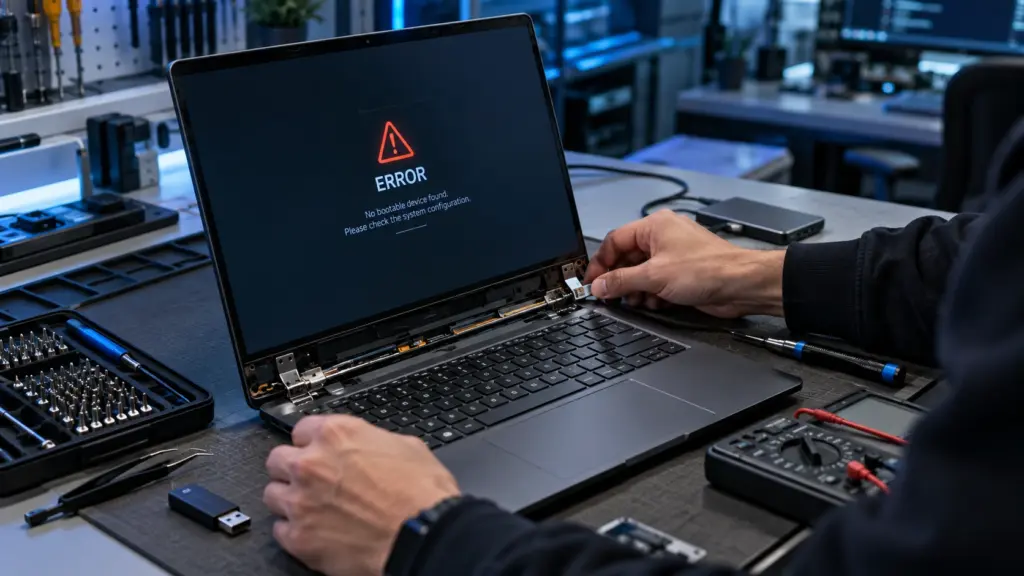
המחשב הנייד נדלק, המאוורר עובד ונורות החיווי פעילות – אבל המסך נשאר שחור? לפעמים הבעיה אכן נמצאת במסך עצמו, אבל במקרים אחרים המחשב פשוט אינו מצליח להציג תמונה מסיבה אחרת.
תקלה בתצוגה יכולה להיות קשורה לבהירות, למסך החיצוני, לכבל התצוגה הפנימי, לזיכרון, למערכת ההפעלה או לרכיב חומרה אחר. לכן לפני שממהרים להחליף מסך, כדאי להבין מה בדיוק קורה.
בקצרה: אם המחשב עצמו פועל אבל אין תמונה, כדאי לבדוק קודם בהירות, מסך חיצוני, ציוד מחובר והאם קיימת תגובה מהמחשב. רק לאחר מכן אפשר להתחיל לחשוד במסך או ברכיבי התצוגה.
איך יודעים אם המחשב עובד אבל המסך לא?
נסו לזהות אם קיימת פעילות מהמחשב גם כאשר אינכם רואים תמונה.
שימו לב האם:
- נורות החיווי נדלקות.
- המאוורר מתחיל לעבוד.
- אפשר לשמוע את Windows עולה.
- המקלדת מגיבה.
- Caps Lock או Num Lock מגיבים ללחיצה.
- המחשב נשמע כאילו הוא פועל באופן רגיל.
אם אין שום תגובה מהמחשב, ייתכן שהבעיה אינה במסך אלא בעצם ההדלקה. במקרה כזה מומלץ לקרוא גם את המדריך שלנו: מחשב לא נדלק? מה כדאי לבדוק לפני שפונים לטכנאי.
1. בדקו את בהירות המסך
זה נשמע פשוט, אבל לפעמים בהירות המסך הונמכה כמעט לחלוטין בטעות.
נסו להשתמש במקשי הבהירות במקלדת. במחשבים מסוימים צריך ללחוץ גם על מקש Fn.
אם ניתן לראות תמונה חלשה מאוד כאשר מסתכלים מקרוב על המסך, ייתכן שהבעיה קשורה לתאורה האחורית של התצוגה ולא בהכרח למסך כולו.
2. בצעו הפעלה מחדש מלאה
תקלה זמנית בדרייבר התצוגה או במערכת ההפעלה יכולה לגרום למסך שחור.
אם המחשב מגיב, נסו לבצע Restart בצורה רגילה.
אם לא ניתן לראות דבר ולא ניתן לבצע כיבוי רגיל, אפשר ללחוץ לחיצה ממושכת על כפתור ההפעלה עד שהמחשב נכבה, להמתין מספר שניות ולהפעיל אותו מחדש.
אין לבצע כיבויים כפויים שוב ושוב ללא צורך, במיוחד אם המחשב נמצא באמצע עדכון.
3. נתקו ציוד חיצוני
נתקו זמנית תחנות עגינה, מסכי USB, מתאמים, כוננים חיצוניים וציוד שאינו נחוץ להפעלה.
השאירו את המחשב עם המטען בלבד ונסו להפעיל אותו מחדש.
במקרים מסוימים מערכת ההפעלה יכולה להעדיף תצוגה חיצונית או להיתקע כתוצאה מציוד מחובר.
4. נסו לחבר מסך חיצוני
אחת הבדיקות השימושיות ביותר היא חיבור המחשב למסך חיצוני או לטלוויזיה באמצעות HDMI, DisplayPort או חיבור נתמך אחר.
אם מתקבלת תמונה תקינה במסך החיצוני אבל המסך של המחשב הנייד נשאר שחור, הדבר מחזק את האפשרות שהבעיה נמצאת במסך הנייד, בכבל התצוגה או במערכת התאורה שלו.
אם אין תמונה גם במסך החיצוני, ייתכן שמקור התקלה נמצא במקום אחר במחשב.
5. בדקו אם Windows פועל ברקע
אם אתם שומעים צליל כניסה ל־Windows, התראות או פעילות אחרת, ייתכן שמערכת ההפעלה עלתה בצורה תקינה והתצוגה היא החלק שאינו עובד.
במקרים מסוימים אפשר לנסות את קיצור הדרך:
Windows + Ctrl + Shift + B
הקיצור מבקש מ־Windows לאתחל את דרייבר התצוגה. לעיתים נשמע צפצוף קצר או שהמסך מהבהב.
אם הבעיה חוזרת שוב ושוב, כדאי לבדוק את הדרייבר ואת מקור התקלה ולא להסתמך על הקיצור כפתרון קבוע.
6. המסך עובד רק בזווית מסוימת
אם התמונה מופיעה ונעלמת כאשר מזיזים את מכסה המחשב, קיימת אפשרות לבעיה בכבל שמחבר את המסך ללוח האם או באזור הציר.
אין צורך להזיז את המסך שוב ושוב בכוח כדי לבדוק זאת.
כבל תצוגה פנימי עובר בדרך כלל באזור הצירים, ולכן טיפול בו עלול לדרוש פירוק של חלק מהמחשב.
7. מופיעים קווים, הבהובים או צבעים מוזרים
מסך שאינו שחור לחלוטין אבל מציג קווים, הבהובים, אזורים כהים או צבעים חריגים יכול להעיד על מספר גורמים אפשריים.
לדוגמה:
- תקלה בפאנל המסך.
- כבל תצוגה רופף או פגום.
- בעיה בדרייבר התצוגה.
- תקלה בכרטיס הגרפי או ברכיב תצוגה אחר.
אם התקלה מופיעה גם לפני ש־Windows עולה, לדוגמה כבר במסך הלוגו של היצרן, הסבירות לבעיה שאינה רק תוכנתית עולה.
8. המסך נשבר או קיבל מכה
אם המחשב נפל, נסגר כאשר חפץ היה מונח על המקלדת או קיבל מכה ישירה, יכולים להופיע סדקים, כתמי צבע, קווים או אזורים שחורים.
במקרה של נזק פיזי לפאנל עצמו, בדרך כלל נדרש תיקון מסך מחשב נייד או החלפת הפאנל המתאים לדגם.
חשוב להתאים מסך לפי הדגם והמפרט שלו ולא רק לפי הגודל. מחשבים באותו גודל יכולים להשתמש בחיבורים, רזולוציות וקצבי רענון שונים.
9. המחשב מתחמם והמסך נכבה
אם התצוגה נעלמת לאחר מספר דקות עבודה או בזמן עומס, כדאי לבדוק גם את הטמפרטורות ואת מערכת הקירור.
התחממות משמעותית יכולה להשפיע על יציבות המחשב ולגרום לתקלות שונות.
במקרה כזה מומלץ לקרוא את המדריך שלנו: מחשב נייד מתחמם? הסיבות הנפוצות ומה אפשר לעשות.
10. בדקו אם התקלה הופיעה אחרי עדכון או שינוי
אם המסך הפסיק לעבוד לאחר עדכון Windows, התקנת דרייבר, פתיחת המחשב או החלפת רכיב, כדאי לקחת זאת בחשבון במהלך האבחון.
שינוי שבוצע סמוך להופעת התקלה יכול לעזור לזהות את מקור הבעיה.
אם Windows עולה אך המחשב גם נתקע, מאט או אינו מגיב בצורה תקינה, אפשר לקרוא גם את המדריך למחשב תקוע ולא מגיב.
האם מסך שחור תמיד אומר שצריך להחליף מסך?
לא.
מסך שחור יכול להיגרם גם מדרייבר תצוגה, הגדרת תצוגה, כבל פנימי, זיכרון, בעיית אתחול או תקלה ברכיב אחר.
לכן החלפת מסך ללא אבחון יכולה להוביל להוצאה מיותרת בלי לפתור את התקלה.
לפני החלפה כדאי לבדוק האם המחשב מוציא תמונה למסך חיצוני והאם ניתן לזהות פעילות תקינה של מערכת ההפעלה.
כמה עולה תיקון מסך מחשב נייד?
אין מחיר אחיד לתיקון מסך מחשב נייד.
העלות תלויה בין היתר בדגם המחשב, גודל המסך, סוג הפאנל, הרזולוציה, קצב הרענון, סוג החיבור וזמינות החלק המתאים.
בחלק מהמקרים הבעיה אינה בפאנל עצמו אלא בכבל, בציר או ברכיב אחר, ולכן כדאי לבצע אבחון לפני הזמנת מסך חלופי.
מה לא כדאי לעשות כשהמסך לא עובד?
לא ללחוץ על המסך
לחיצה על פאנל LCD או OLED יכולה לגרום לנזק נוסף.
לא לפתוח את מסגרת המסך בכוח
מסגרת התצוגה יכולה להיות מחוברת באמצעות קליפסים, דבק או ברגים נסתרים.
לא להזמין מסך רק לפי גודל
מסך בגודל 15.6 אינץ' לדוגמה אינו בהכרח תואם לכל מחשב נייד באותו הגודל.
לא להזיז בכוח ציר פגום
ציר שבור או קשה יכול להפעיל לחץ על המסך, הכבל והמארז ולהחמיר את הנזק.
מתי כדאי לפנות לטכנאי?
כדאי לבצע אבחון מקצועי כאשר:
- המחשב עובד אבל המסך נשאר שחור.
- התמונה מופיעה ונעלמת כאשר מזיזים את המסך.
- יש קווים, הבהובים או אזורים שחורים.
- המסך נשבר או קיבל מכה.
- מסך חיצוני עובד אבל המסך הפנימי לא.
- נדרש פירוק של אזור המסך או הצירים.
- לא ברור אם הבעיה נמצאת במסך או ברכיב אחר.
אם אתם באזור אשדוד וזקוקים לאבחון או תיקון, ניתן לקרוא על שירות טכנאי מחשבים באשדוד של ERATECH.
שאלות נפוצות על מסך מחשב נייד שלא עובד
המחשב נדלק אבל המסך שחור – מה כדאי לבדוק קודם?
בדקו אם קיימת פעילות מהמחשב, העלו את הבהירות, נתקו ציוד חיצוני ונסו מסך חיצוני. כך ניתן להתחיל להבחין בין תקלה במסך לבין תקלה אחרת במחשב.
אם מסך חיצוני עובד, האם המסך של המחשב תקול?
לא בהכרח, אבל זו אינדיקציה חשובה. הבעיה יכולה להיות בפאנל המסך, בכבל התצוגה, בתאורה או בחיבור פנימי אחר.
האם אפשר להחליף מסך מחשב נייד לבד?
טכנית הדבר אפשרי בחלק מהדגמים, אך יש צורך להתאים את הפאנל הנכון ולהתמודד עם מסגרות, כבלים, דבק וחיבורים עדינים. אם אין ניסיון, עדיף להימנע מפירוק שעלול לגרום לנזק נוסף.
האם מסך שבור מוחק את הקבצים במחשב?
לא. המסך הוא רכיב תצוגה ואינו המקום שבו נשמר המידע. אם שאר המחשב והכונן תקינים, הקבצים בדרך כלל נשארים במחשב.
למה המסך מהבהב?
הבהוב יכול להיגרם מדרייבר, כבל פנימי, פאנל תצוגה או רכיב גרפי. אם ההבהוב מופיע כבר בזמן האתחול לפני Windows, כדאי לבדוק גם אפשרות של תקלה חומרתית.
האם כדאי להחליף מסך או מחשב?
ההחלטה תלויה בעלות התיקון, גיל המחשב, המפרט ומצבו הכללי. במחשב תקין יחסית, החלפת מסך יכולה להיות משתלמת; במחשב ישן מאוד כדאי להשוות את עלות התיקון לערך המחשב.
לסיכום
כאשר מסך מחשב נייד לא עובד, לא כדאי להניח מיד שהמסך עצמו התקלקל.
בדיקת בהירות, פעילות המחשב, מסך חיצוני, ציוד מחובר והתנהגות התצוגה יכולה לעזור להבין אם התקלה נמצאת בפאנל, בכבל, בתוכנה או ברכיב אחר.
אם המסך נשבר, התמונה מופיעה רק בזווית מסוימת, מסך חיצוני עובד אך המסך הפנימי לא או שנדרש פירוק של המחשב, מומלץ לבצע אבחון לפני שמזמינים חלקים או מחליפים מסך.